

※メインの手順記事から来てくださった方、お疲れさまです。
ここは作業前に5分だけ済ませる準備パートなので、
サクッと進めてしまいましょう。
この記事では、ChatGPTをこれから使い始める方向けに、
無料登録の方法と、登録後に最初にやることだけを解説します。
「難しそう」「英語が多くて不安」
そんなイメージを持っている方も多いかもしれませんが、
実際は5分ほどで準備が完了します。
私自身、ブログを始めたばかりの頃は、
「何を書けばいいか分からない」「1記事に何時間もかかる」
そんな状態でした。
ですが、ChatGPTを記事を代わりに書くツールではなく、
考えを整理し、書く道筋を示してくれる相棒として使い始めたことで、
ブログ作業のハードルは一気に下がりました。
この記事で紹介する手順どおりに進めれば、
文章が得意でなくても、
すぐにChatGPTを使い始められる状態になります。
この記事は、初心者が迷わずスタートを切るための「初期設定と最初の一言」に特化した準備編です。
・全体の流れを知りたい方は ➔ ロードマップ記事
・具体的な書き方を知りたい方は ➔ 記事作成の完全手順
をあわせてご覧ください。
準備が終わったら、
▶ ChatGPTを使って記事を完成させるステップへ進みましょう。
手元にスマホ(またはPC)を用意して、そのまま登録を済ませましょう。
ChatGPTとは?
ChatGPTは、文章作成やアイデア出しをサポートしてくれるAIです。
このブログでは、
「記事を自動で量産する道具」ではなく、
考えを整理し、迷わず書くための相棒として使っています。
ChatGPTの無料登録方法
まずは、ChatGPTを使うための無料登録を行いましょう。
ここは迷いやすいポイントですが、実際の作業はとてもシンプルです。
ChatGPT公式サイトから、
メールアドレスまたはGoogleアカウントで登録できます。
- 登録は完全無料
- クレジットカード登録は不要
- 特別な設定なしで、約5分で完了
早速、実際の画面を見ながら登録手順を進めていきましょう!
画像どおりに進めれば、途中で迷うことはありません。
記事作成の流れを掴む段階では、無料でも十分に試すことができます。
① Googleアカウントでの登録がおすすめ
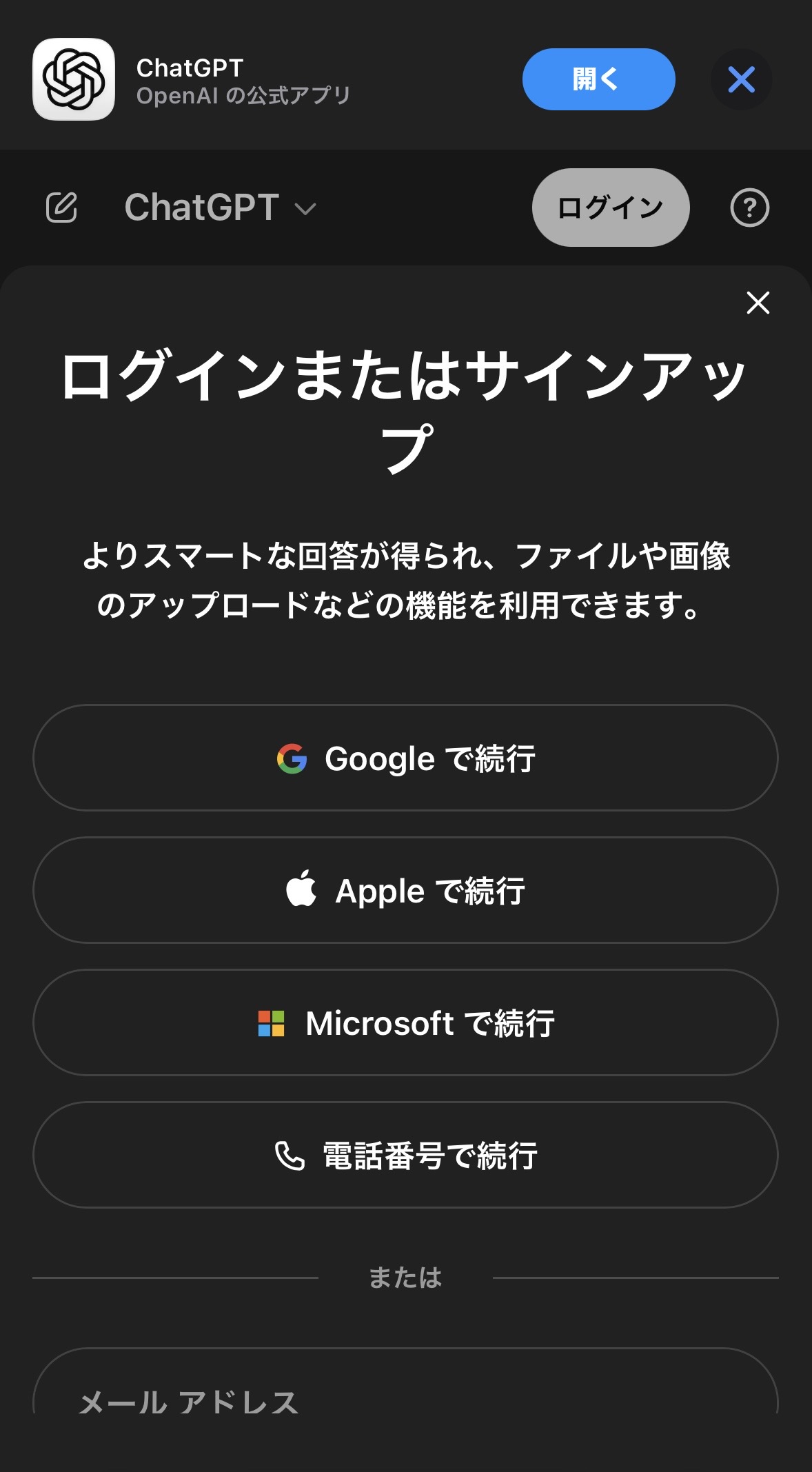
登録方法はいくつかありますが、
私はGoogleアカウントでの連携をおすすめしています。
最大の理由は、ログイン時の手間が圧倒的に少ないこと。
毎回パスワードを入力する必要がなく、
家事や育児の合間など、短時間の作業でもストレスなく使い始められます。
「思いついたときにすぐ使える」
この差が、ブログ作業の継続率を大きく左右します。
② スマホアプリを入れておくと作業が止まらない
ちなみに私は、ChatGPTのスマホアプリをメインに使っています。
パソコンを開く時間が取れない日でも、
スマホさえあれば、移動中や寝かしつけの合間に
アイデア出しや構成整理ができるからです。
ブログ作業は「机に向かえる時間」よりも、
細切れの思考時間を拾えるかどうかが重要だと感じています。
スマホで使う場合は、公式アプリを入れておくのがおすすめです。
以下から、あなたの端末に合ったアプリをインストールできます。
このあと紹介するステップは、スマホアプリがある前提で進めます。
今のうちにインストールしておくと、
この先を読みながらそのまま操作できます。
※PC派の方も、
「思いついた瞬間を逃さない補助」として
スマホアプリだけ入れておくのがおすすめです。
③ なぜアカウント登録をおすすめするのか
ChatGPTは登録なしでも簡単なお試し利用はできますが、
ブログ運営をするなら、アカウント登録は必須です。
登録することで、過去のやり取りが履歴として蓄積されるようになります。
「昨日の続きから相談する」「前回の記事構成を元に考える」
といった使い方ができるようになります。
つまり、ChatGPTが
あなたのブログの方向性・思想を理解してくれる存在へと育っていく、ということです。
このブログでは、そんな存在を
自分だけの専属相棒として「レイ」と呼んでいます。
ちなみに、ChatGPTに名前をつけると不思議と愛着が湧き、
「あ、これレイに相談してみよう!」と思えるようになりました。
忙しい合間でも使い続けられたのは、
ツールではなく相棒として向き合えたこの距離感のおかげです。
登録後にやること|最初に入力する一言
ChatGPTに登録できたものの、
「何を入力すればいいのか分からない」
「いきなり長文を打つのは不安」
と感じる方はとても多いです。
実はここで適当に質問してしまうと、
「思っていたのと違う…」
「結局どう使えばいいか分からない」
と、挫折につながりやすくなります。
最初の使い方を間違えると、
「便利そうだけどよく分からない」という印象で止まりがちです。
ブログ初心者です。
ChatGPTを使ってブログ記事を書いていきたいので、
全体の流れを分かりやすく教えてください。
この一文を入力すると、
ChatGPTは「記事を書くための流れ」や
「次に何をすればいいか」を段階的に教えてくれます。
この時点では、
まだ記事を書かせなくて大丈夫です。
・「ブログ記事を書いてください」だけ入力する
・いきなり長文テーマを投げる
・専門用語を並べてしまう
よくある不安と疑問
- Q. 無料のままで大丈夫?
→ はい。最初は無料で問題ありません。 - Q. 文章をそのまま使っていいの?
→ いいえ。あくまで下書き・相談役として使いましょう。
ChatGPTの準備ができたら、次に進もう
これで、ChatGPTを使う準備はすべて整いました。
とはいえ、
「ここからどうやって記事を書けばいいのか?」
「何を聞けば、ブログ記事になるのか?」
と感じている方も多いと思います。
次の記事では、
ChatGPTを使ってブログ記事を完成させるまでの具体的な手順を、
実際の流れに沿って解説しています。
登録した今だからこそ、
一番つまずきやすいポイントを避けながら進められます。

コメント