
「ブログを始めたいけれど、4人の子供を育てながら自分にできるだろうか……」
これは、私がWordPressブログに初めて挑戦したときに感じた正直な不安です。
サーバー、ドメイン……。スマホを集中して使えるのは子供たちが寝静まった深夜。
疲れ果てた頭で専門用語を調べるほど、「やっぱり無理かも」と何度も手が止まりました。
実際、私はブログを始めるまでに何度も開設方法の記事を読み比べ、
途中で諦めかけた経験があります。
そんな中で、
「できるだけ設定で迷わず、記事を書くところまで進みたい」
と考えて選んだのが ConoHa WING でした。
ブログを開設できたあとに
「何から書けばいいのか分からない」
「結局、最初の記事で止まってしまった」
という声はとても多いです。
そんなつまずきを避けるために、
次の記事ではChatGPTを使って「迷わず・止まらず」書き切る具体的な手順をまとめました。
「記事が書けずに止まるリスク」を減らせます。
ConoHa WINGを選んだ理由(体験ベース)
「育児中の限られた時間で本当に使いやすかったか」という視点で理由をまとめています。
私がConoHa WINGを選んだ最大の理由は、
「貴重な自分時間を、設定作業で溶かしたくなかったから」です。
他社の解説記事を読んだときに「あ、これは丸一日かかるな」と絶望しました。
育休中のパパにとって、まとまった時間は奇跡に近いものです。
ConoHa WINGの「かんたんセットアップ」は、まるで
スマホの機種変更のようにスムーズ。
これなら「子供が昼寝している間に終わる」と確信できたのが決め手でした。
また実際に使ってみて、初心者に向いていると感じた点は次の通りです。
- 表示速度が安定していて、初期設定のままでも快適
- 初期費用をかけずに始められる
- WordPressのインストールを自分で行う必要がない
- 管理画面がシンプルで迷いにくい
「初心者に人気」という言葉よりも、
途中で迷いにくい設計かどうかを重視して選びました。
ブログ開設の流れ(全体像)
途中で迷わないことを最優先にした順番です。
細かい意味は分からなくても、画面の案内どおり進めてOKです。
- STEP1:ConoHaアカウント登録
- STEP2:プラン選択
- STEP3:独自ドメイン取得
- STEP4:WordPressかんたんセットアップ
- STEP5:支払い設定
- STEP6:WordPressにログイン
私の場合、途中で迷うことはほとんどなく、画面の案内に沿って進めるだけでした。
STEP1:ConoHaアカウント登録
まずはConoHa WINGの公式サイトにアクセスします。
検索エンジンで「ConoHa WING」と入力すれば、公式ページが表示されます。
「今すぐお申し込み」をクリックすると、アカウント作成画面に進みます。
ここで入力する内容は、あとから変更できるものも多いので、完璧を目指す必要はありません。
STEP2:プランを選択する
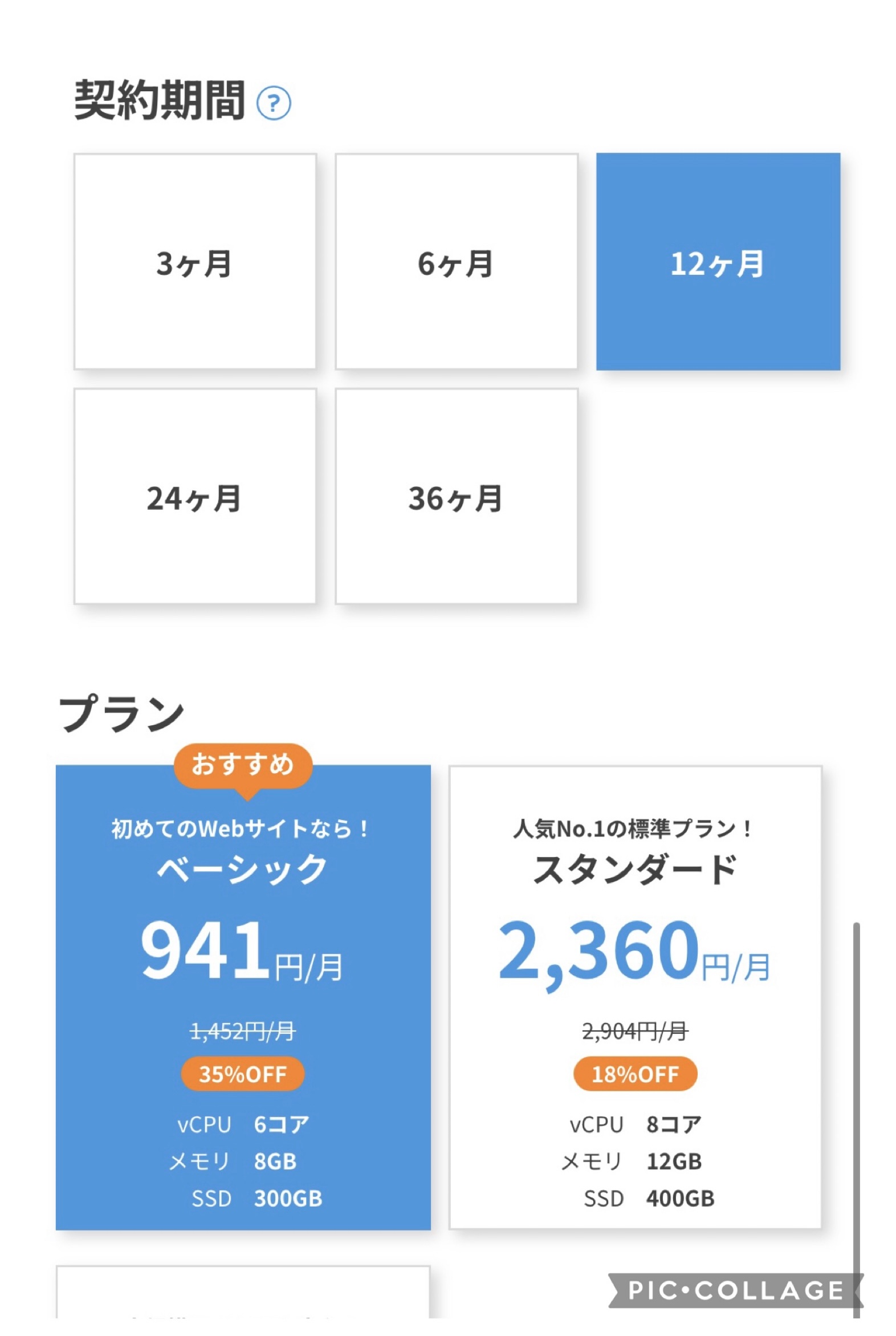
初心者の場合は「WINGパック」+「ベーシックプラン」で十分です。
私も最初はプラン名の違いが分からず迷いましたが、
表示されている説明通りに選んで問題ありませんでした。
長期プランほど月額は安くなりますが、
「まず続けられるか試したい」という段階なら、12ヶ月でも問題ありません。
STEP3:独自ドメインを決める
ドメインはブログのURLになります。
私は次の基準で決めました。
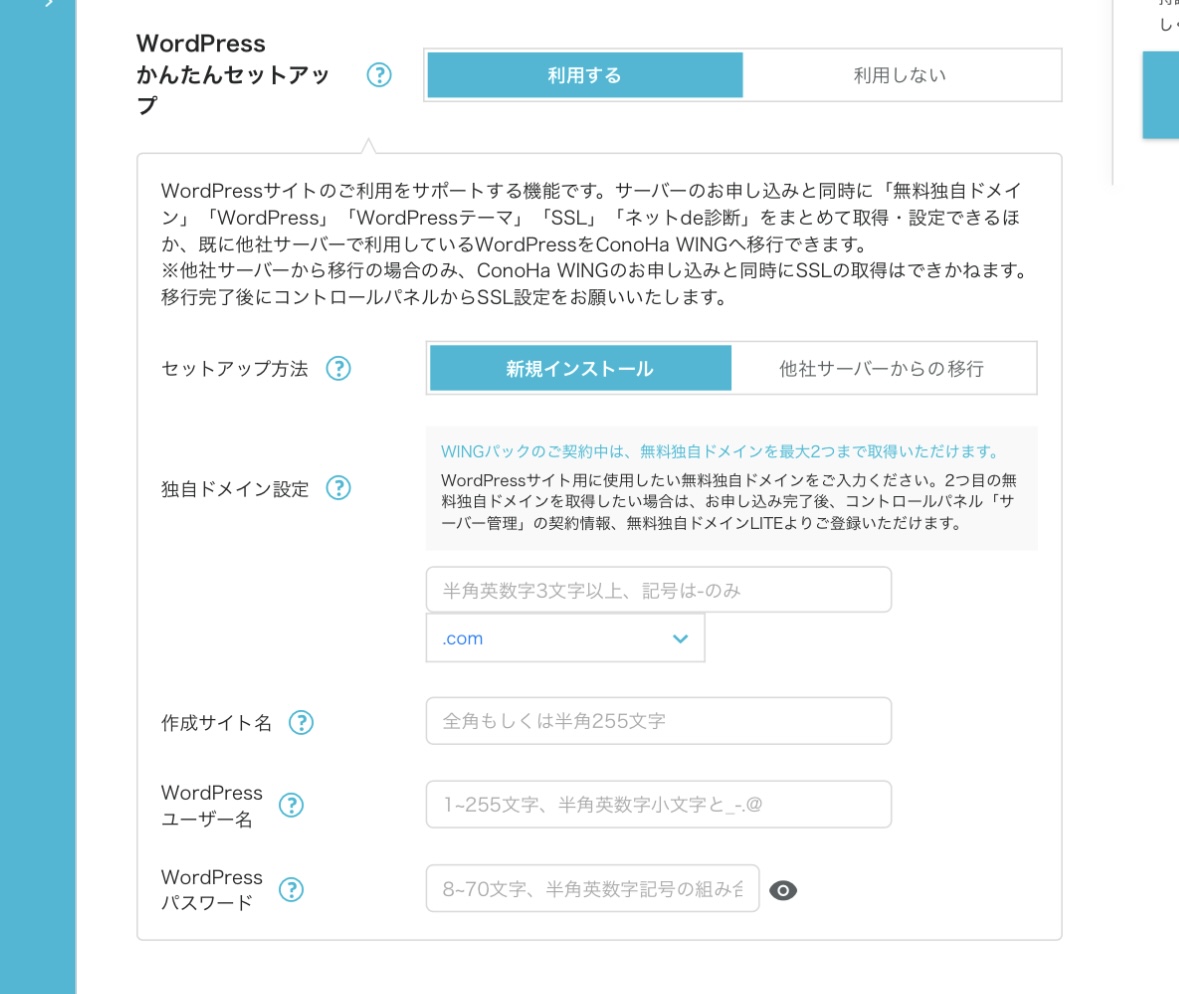
- 短くて入力しやすい
- 英字+数字のみ
- 意味にこだわりすぎない
- サイト名(後から変更可能)
- ユーザー名
- パスワード
- テーマ(無料のCocoonでOK)
実際、ブログ内容が変わってもドメイン名が大きな問題になることはほとんどありません。
ドメイン名で悩みすぎて作業が止まる方も多いですが、
私は「後から内容は変えられる」と割り切って決めました。
STEP4:WordPressをかんたんセットアップ
ConoHa WINGの一番助かった点が、このかんたんセットアップです。
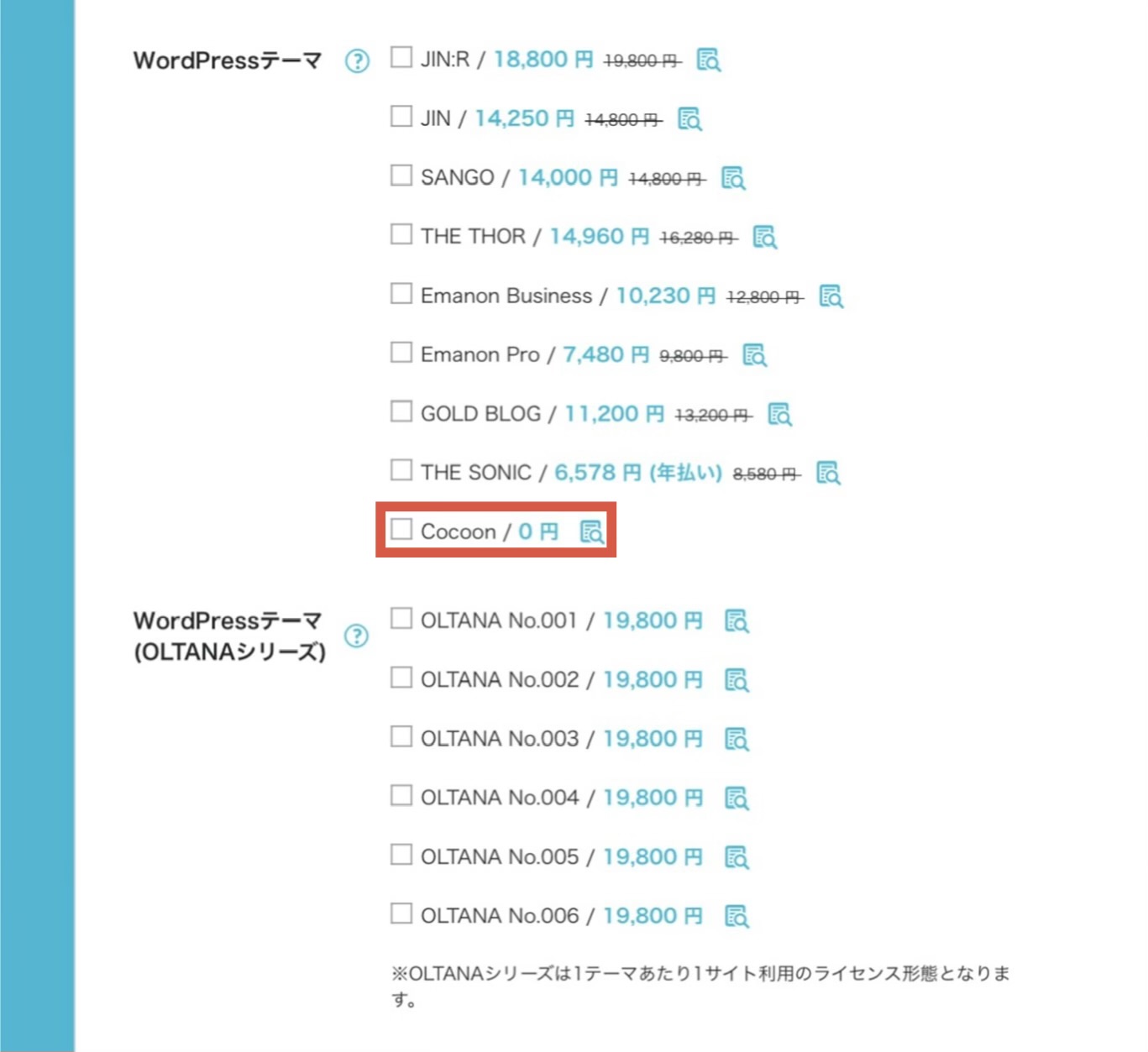
私は最初からCocoonを選びましたが、
追加費用もなく、デザインや機能面で困ることはありませんでした。
STEP5:支払い情報の入力
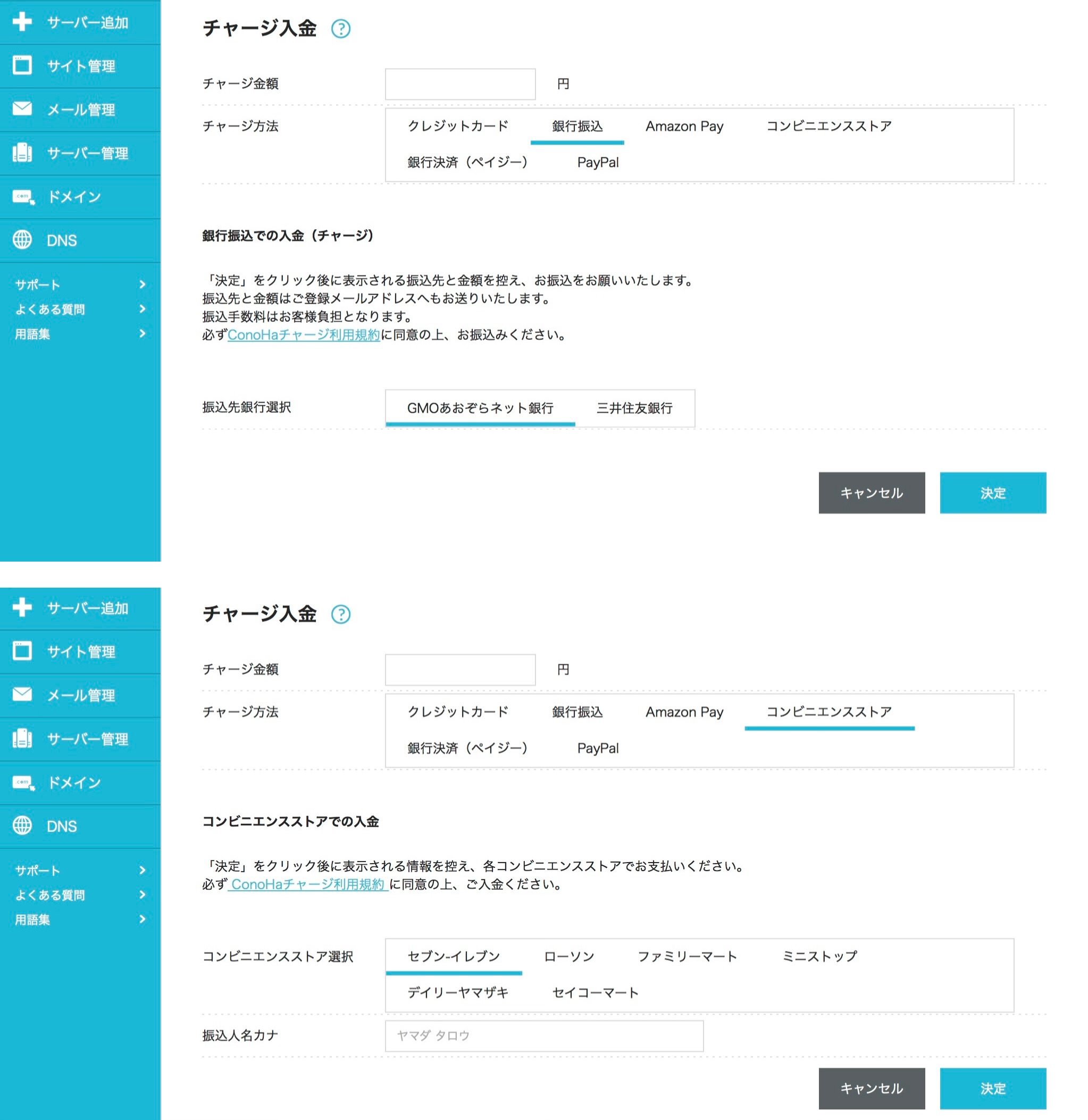
支払い方法はクレジットカード、またはConoHaチャージが選べます。
ここまで終わると、ブログの環境はほぼ完成です。
「クレジットカードを登録するのが少し不安…」と感じる方も多いと思います。
その場合は、事前に金額をチャージする「ConoHaチャージ」がおすすめです。
ConoHaチャージなら、使う分だけ先に入金する仕組みなので、
予想外の請求が発生する心配がありません。
私も実際にこの方法を使っていますが、
「お小遣いの範囲内で、まずは1年分だけ試したい」
「知らないうちに自動更新で引き落とされるのが怖い」
そんなパパ・ママの心理的ハードルがかなり下がるのではないでしょうか。
銀行振込やコンビニ払い等自分にあったチャージが可能です。
STEP6:WordPressにログイン
設定完了後、WordPressの管理画面URLが表示されます。
「設定完了後、自分のスマホでブログが表示された瞬間、
子供の写真を撮るのと同じくらい感動しました(笑)」
最低限やっておきたい初期設定
① パーマリンク設定
管理画面の「設定 → パーマリンク」を開き、「投稿名」を選択して保存してください。
ここは、後から変更すると記事のURLが変わってしまい、アクセスが消えてしまう恐れがある重要な設定です。
初心者だった私は、
「とりあえずこれにしておけば間違いない」
という先輩ブロガーの教え通りに設定しました。
SEO的にもシンプルで分かりやすく、ほとんどのブログで採用されている王道設定なので、迷ったら「投稿名」でOKです。
② 表示名(ニックネーム)設定
次に、投稿者名として表示される「表示名(ニックネーム)」を確認します。
⚠️ セキュリティ対策
初期設定ではログインIDが表に出てしまうことがあります。身バレ防止のためにも必ず変更しましょう。
私の場合はシンプルに、名前のローマ字表記に変更しました。
実名を出したくない方や、副業としてブログを運営する方は、身バレ防止のためにもニックネーム等に確実に変更しておきましょう!
「ユーザー → プロフィール」から、ニックネームとブログ上の表示名を変更出来ます。
③ 不要プラグインの整理
WordPressには、最初からいくつかのプラグインが入っています。
使わないものについては、無理に削除せず、まずは「無効化」しておけば問題ありません。
ブログの動作を軽くするためにも、不要なものはオフにしておくのがおすすめです。
私は「何が必要で、何が不要か」をChatGPTに聞きながら一つずつ確認しましたが、初心者のうちは標準のままでも大きな問題はありません。
最初は触りすぎず、ブログを書き始めることを優先して大丈夫です。
ブログ開設後の次の一歩
WordPressの開設が完了すると、
「次は何をすればいいんだろう?」
と手が止まりがちです。
「開設したのに止まってしまう人」が一番つまずきやすいポイントを中心にまとめています。
● プロフィールページの作成
技術的な設定よりも先に、まずは「誰が書いているブログなのか」を形にすることをおすすめします。
プロフィールページがあることで、読者に安心感を与えられるだけでなく、Googleからの評価面でもプラスに働きます。
私自身、4児の父という立場や実体験をプロフィールに載せることで、ただの情報まとめサイトではない、「自分の視点があるブログ」としての第一歩を踏み出せました。
完璧な経歴を書く必要はありません。
「なぜこのブログを書いているのか」
「どんな人に向けて発信しているのか」
が伝われば十分です。
● 記事を書く環境づくり
ブログ運営で一番大切なのは、続けられる環境を作ることです。
育休中の限られた時間で更新を続けるには、パソコンに向かえる時間だけに頼らず、スマホでも隙間時間に執筆できる体制が欠かせません。
私はChatGPTを活用することで、ゼロから文章を捻り出す苦痛を減らし、「考える時間」を大幅に短縮できました。
下書き・構成作り・言い回しの調整などをAIに任せることで、
「今日は10分だけ」
「子どもが寝た後に少しだけ」
といった形でも、作業を積み上げやすくなります。
● 広告を貼る前の基礎知識の整理
収益化を意識し始めると、早く広告を貼りたくなりますが、いきなり広告を貼るのはおすすめしません。
まずは、Googleアドセンスのルールや審査基準を軽くでも理解しておくことが、合格への近道です。
不合格を経験したからこそ分かりますが、基本を飛ばして記事数だけを増やしてしまうと、後からの修正がとても大変になります。
広告を貼る前に、
・どんな内容が求められているのか
・やってはいけない表現は何か
を確認しておくだけで、無駄な遠回りを防げます。
焦らず、土台を整えてから収益化に進みましょう。
アドセンス不合格は「拒絶」じゃない。4児のパパが学んだ「読者に届く」ブログの作り方
まとめ:迷わずブログを始めるために
WordPressブログの開設は、事前に調べれば調べるほど
「難しそう」「自分には無理かもしれない」と感じやすい作業です。
私自身も、サーバー選びや設定方法を理解しようとして手が止まり、
なかなか最初の一歩を踏み出せなかった経験があります。
ConoHa WINGを使って感じたのは、
専門的な判断を求められる場面が少なく、作業を進めやすい
という点でした。
画面の案内に沿って進めるだけで、WordPressにログインできる状態まで到達できます。
もちろん、ブログで成果を出すには記事作成や改善の積み重ねが必要ですが、
「開設段階でつまずかない」ことは、その後を続けるうえで大きな助けになります。
まずはブログを立ち上げ、実際に管理画面に触れてみること。
そこから少しずつ、自分のペースで記事を書いていけば問題ありません。
この記事が、ブログを始めるか迷っている方の
「とりあえずやってみよう」と思えるきっかけになれば幸いです。

コメント