

「ChatGPTは使っているけど、Geminiってどうなんだろう?」
育休中にブログを始めた私は、まさにその疑問を持っていました。
ChatGPTだけで記事構成から本文まで作れるようになったものの、
「この方向性で本当に合っているのか?」
と不安になる瞬間が増えていったからです。
限られた時間の中でブログを書く以上、
迷う時間はできるだけ減らしたい。
そこで試してみたのが、Google公式AIであるGeminiでした。
育休中パパブロガーの私が実際にどう活用しているかを、
シンプルにまとめます。
Geminiとは?ChatGPTとの違いをざっくり理解
Geminiは、Googleが開発・提供しているAIです。
世界最大級の検索エンジンを持つGoogleが手がけていることもあり、
情報整理や検索視点との親和性が高いのが特徴です。
私はChatGPTを「対話しながら一緒に考える編集者」として使っていますが、
Geminiは少し立ち位置が違います。
Geminiは感情を挟まずに判断する第三者チェック役。
役割を分けることで、迷いが減ります。
特にブログ運営では、
「この構成で本当に読者に伝わるか?」
「独りよがりになっていないか?」
といった視点が欠かせません。
Google公式のAIであることは、
検索という現実に向き合うブロガーにとって、
一つの安心材料になると感じています。
Geminiの始め方|登録は3ステップだけ
「難しそう」と感じるかもしれませんが、
実際の手順はとてもシンプルです。
Googleアカウントさえあれば、すぐに使い始められます。
① Googleアカウントでログイン
すでにGmailを使っていれば、そのアカウントでそのまま利用できます。
新しく登録する必要はありません。
② Gemini公式ページへアクセス
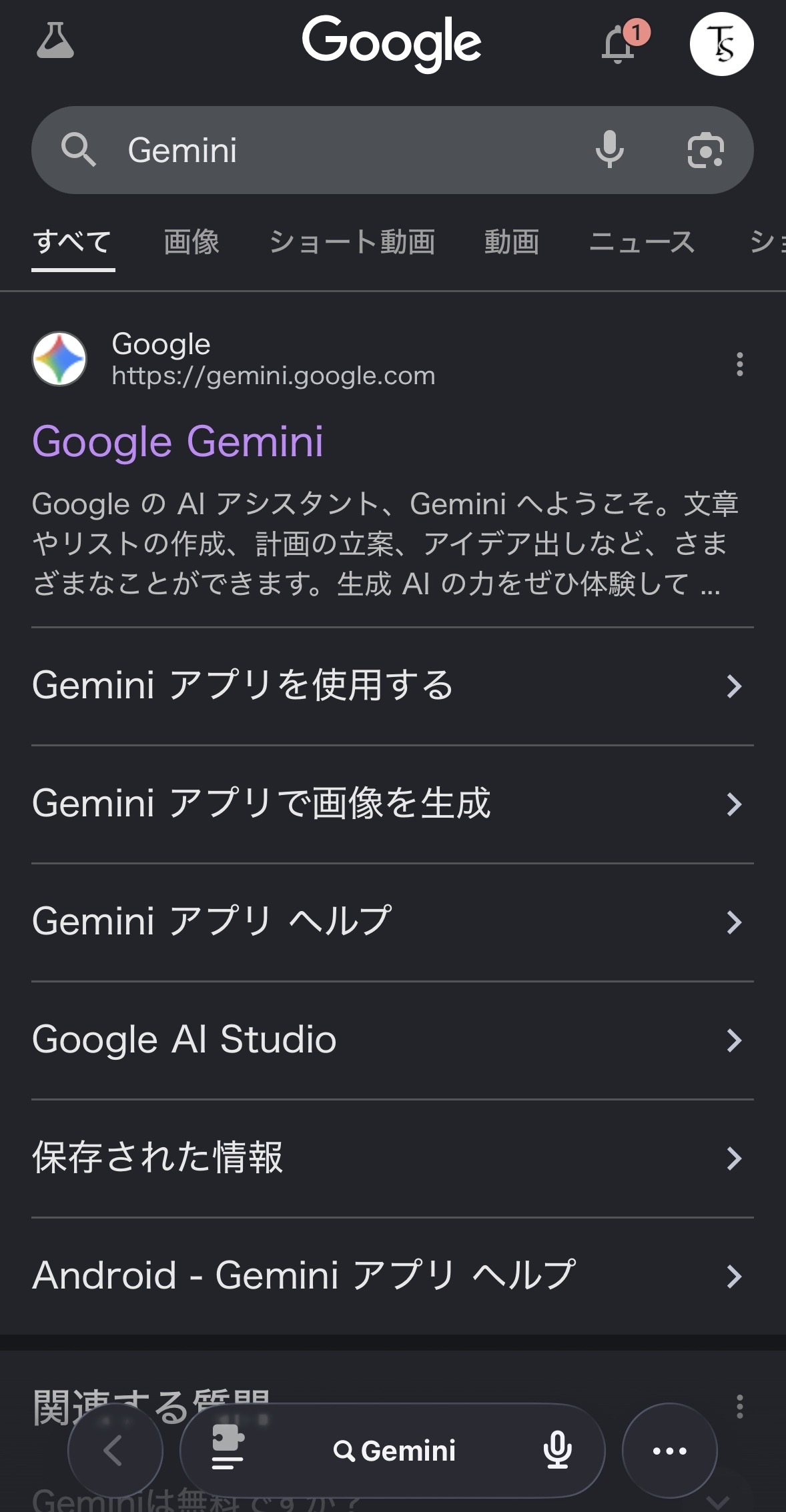 Googleで「Gemini」と検索すると、一番上に公式サイトが表示されます。ここから直接アクセス可能です。
ブラウザからGeminiの公式ページを開き、ログインするだけ。
パソコンでもスマホでも利用可能です。
③ そのままチャット開始
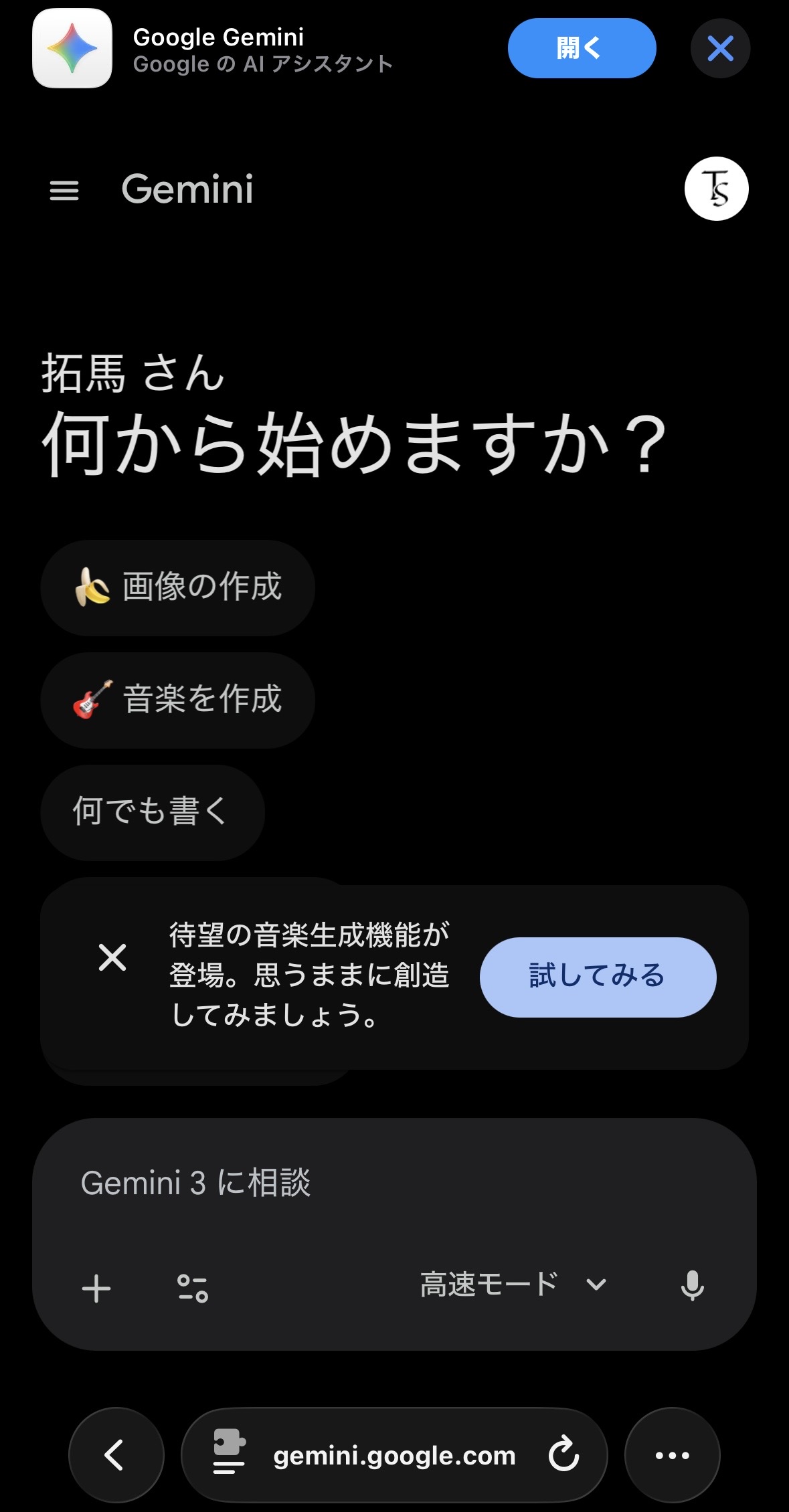 ログイン後のホーム画面。下部の入力欄からすぐに相談を始められます。
「画面を見るとわかる通り、文章だけでなく画像や音楽の生成もボタン一つで提案してくれます。 ブログのアイキャッチのアイデア出しにも重宝しますよ。」
ログインが完了すれば、すぐにAIとの対話をスタートできます。
ChatGPTと同じように、質問や相談内容を入力するだけです。
「ブログ初心者です。記事構成の客観チェックをお願いできますか?」
のように、目的を具体的に伝えると精度が上がります。
操作で迷うポイントはほとんどありません。
だからこそ、“試してみる”ハードルが低いのがGeminiの良さです。
私がGeminiを使う「ここぞ」という場面
Geminiは毎回使うわけではありません。
使うのは、主にこの3つのタイミングです。
- ChatGPTとのやり取りがループしたとき
- 記事の方向性が合っているか不安になったとき
- 読者目線でズレていないか客観チェックしたいとき
特に助かっているのは、
迷って立ち止まる時間を短くしてくれること。
ChatGPTで構成を作り、
Geminiで客観チェックをする。
この流れにしてから、
作業スピードが安定しました。
以前は「この構成でいいのか?」と
何度もChatGPTに問い直していました。
今は一度組んだ構成をGeminiに確認することで、
自分の判断軸がクリアになります。
ChatGPTとGeminiのより詳しい違いや、
実際の使い分け例については、
こちらの比較記事で詳しくまとめています。
まとめ|Geminiは「補助」ではなく安全装置
最初は「ChatGPTだけで十分では?」と思っていました。
実際、構成作りや文章の下書きはChatGPTでかなり効率化できます。
ですが使い続けるうちに、
「この方向性で本当に合っているのか?」
と不安になる瞬間が出てきました。
そこでGeminiを取り入れたことで、
迷いがゼロになったわけではありません。
ただ、
迷って立ち止まる時間が、明らかに短くなりました。
Geminiは「冷静に確認する安全装置」。
役割を分けるだけで、作業は安定します。
Google公式のAIという安心感もあり、
ブログ運営における客観チェック役としては、
非常に心強い存在です。
もし今、
ChatGPTを使いながら少しでも迷いを感じているなら、
一度Geminiを試してみてください。
理解したら、次は“実際に記事を書く”番です。

コメント